У программы OneNote интуитивно понятный и дружелюбный интерфейс. Однако есть немало важных функций и возможностей, которые невозможно спонтанно обнаружить. О них можно только где-то узнать. В этом материале я опишу 10 таких функций.
Видео «10 неочевидных возможностей OneNote».
1. Где хранятся записные книжки?
Внутри программы OneNote записную книжку можно закрыть. Но что делать, если вам нужно удалить записную книжку полностью и безвозвратно? Чтобы это сделать, откройте онлайн-версию OneDrive по адресу onedrive.live.com или мобильное приложение OneDrive. Зайдите в папку «Файлы/Документы». Выделите записную книжку и нажмите "Удалить". Затем перейдите в корзину OneDrive, выделите помещённые туда записные книжки и нажмите "Удалить".
2. Как скачать записную книжку?
В интерфейсе OneNote нельзя сохранить копию записной книжки вне OneNote и OneDrive. Что делать, если мы хотим сохранить резервную копию записной книжки вне инфраструктуры Майкрософт?
Чтобы скачать записную книжку, откройте в onedrive.live.com папку, в которой содержится записная книжка OneNote. В панели меню вверху нажмите кнопку «Скачать». Всё содержимое папки, включая записные книжки OneNote будет помещено в архив folder.zip и загружено на компьютер. Записная книжка не должна быть выделена: при выделении записной книжки пункт «Скачать» пропадает из меню.
Распакуйте архив folder.zip. В нём будут папки с названиями, соответствующими названиям записных книжек. Внутри папки записной книжки файл «Open Notebook.onetoc2» и файлы с расширением «.one» и названиями, соответствующими названиям разделов. При открытии файлов с расширением «.one» страницы добавляются в раздел OneNote по умолчанию.
3. Внедрение объектов
В OneNote можно внедрять контент с различных сайтов. Речь идёт о разном содержимом: видео, аудио, GIF, презентации, формы, документы, графики.
Например, скопируйте ссылку на видео YouTube и вставьте на страницу. OneNote автоматически преобразует ссылку в превью видео и название. Кликните на треугольник «Воспроизвести» в центре видео, и оно будет воспроизведено на странице OneNote.
4. Спойлеры, структуры
Содержимое страниц OneNote можно организовывать в иерархические структуры. Их можно сворачивать и разворачивать.
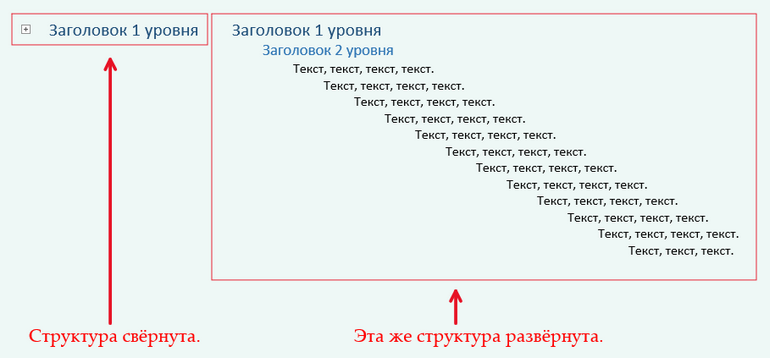
На практике это позволяет упорядочивать содержимое страницы, когда его становится много, и оно не помещается на экране. Можно сделать интерактивное оглавление большого текста с помощью структур.
Создать структуру, значит, понизить уровень содержимого относительно содержимого, расположенного выше. Это выполняется командами «Уменьшение отступа» и «Увеличение отступа» на вкладке «Главная».
Свернуть структуру: двойной клик по указателю абзаца.
Развернуть структуру: двойной клик по крестику слева от абзаца. Благодаря крестику слева мы также понимаем, что под этим абзацем скрыто содержимое.
5. Калькулятор
В OneNote есть встроенный калькулятор. Напишите 9+5=[пробел], и OneNote на месте пробела подставит итоговое значение – 14. Преимущество перед обычным калькулятором в том, что при выполнении серии расчётов их история сохраняется на странице и всегда перед глазами.
6. Microsoft 365
Подписчикам Microsoft 365 доступны 5 дополнительных функций OneNote: Воспроизведение, Диктовать, Наклейки, Помощник исследователя, Математика. Если подписки нет, то эти кнопки в интерфейсе отсутствуют.
7. Создание страниц двойными квадратными скобками
Возьмите слово или словосочетание в двойные квадратные скобки: [[вот так]]. Квадратные скобки исчезнут, а слово преобразуется в ссылку на одноимённую страницу или раздел.
Символы нужно писать последовательно слева направо. Если сначала напечатать открывающие и закрывающие скобки и в них затем вставить слово, то ссылка создана не будет.
Если раздела или страницы с таким названием нет, то будет создана страница с таким названием и на неё будет вести ссылка.
Если страница или раздел с таким названием уже существует, то ссылка будет вести на этот раздел или страницу.
Разметка двойными квадратными скобками позволяет получить сразу три результата: текст, ссылку и новую страницу или раздел.
8. Распознавание текста
Во всех картинках, помещаемых в OneNote, автоматически распознаётся текст.
9. Интеграции IFTTT
С помощью сервиса IFTTT можно связать OneNote с различными сервисами и приложениями и автоматизировать различные операции. Например, автоматически создавать в указанную минуту ежедневно страницу OneNote с заданным содержимым, автоматически вести журнал Android-звонков в OneNote, отправить понравившиеся твиты в OneNote и многое другое. Список возможных действий с OneNote находится по адресу ifttt.com/onenote.
10. "Принтер" OneNote
В Windows 10 содержимое любой программы, в которой есть возможность печати, можно отправить в OneNote. Откройте документ или файл, который вы хотите отправить в OneNote (например, PDF, фотографию, веб-страницу). Нажмите кнопку «Печать». В списке принтеров выберите «OneNote». Укажите, какие страницы нужно отправить в OneNote. Нажмите «Печать».
Подробное и иллюстрированное описание множества других функций и возможностей OneNote можно найти в книге OneNote-мастер.